今天我们用AfterEffects来做一个圣诞老人放礼花的动画,希望能给大家带来快乐。
AfterEffects制作圣诞老人放礼花动画 三联

动态效果图
AfterEffects制作圣诞老人放礼花动画教程 三联 ›
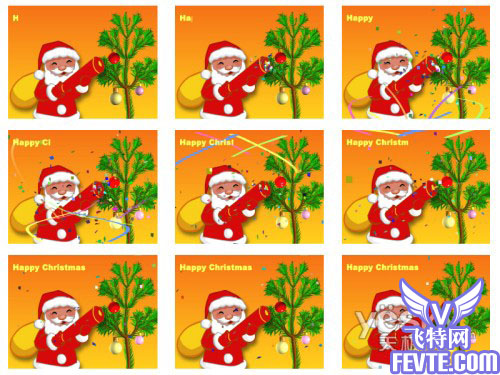
静态效果图
分析上面的效果,我们按照缎带的制作、喷射的礼物、挂着松果的圣诞树、流动的文字几个主要部分开始快乐的圣诞之旅。
第一部分 缎带的制作
一、创建黄缎带
(一)、运行After Effect6.5,建立合成文件,命名为"黄缎带",设置如下:Preset(预设):PAL D1/DV 720×576(宽×高);Pixel Aspect Ratio(像素的百分比): D1/DV PAL(1.07);Frame Rate(帧速率):25;Resolution(分辨率):FULL;Duration(持续时间):3S;背景颜色为白色。
(二)、新建背景层Yellow Solid1
1、Layer->New solid, 大小为15×10(宽×高),颜色为黄色(R:242,G:255,B:92),设置为3D层,同时设置Position(位置)为关键帧,如表1
时间点 Position(位置)关键帧的值
0:0:0:0 250,624, 52
0:0:0:9 38.3,549.2,376
0:0:0:21 523,367,294
0:0:0:27 666,182.4,179
0:0:1:06 373,47,-20.4
0:0:1:20 258,182.4,-697
表1 Yellow Solid1
2、为了让关键帧的运动更流畅和平滑,方法鼠标右键点击关键帧,选择Keyframe Interpolation,注意调整关键帧的状态如图1所示。
AfterEffects制作圣诞老人放礼花动画教程 三联 ›
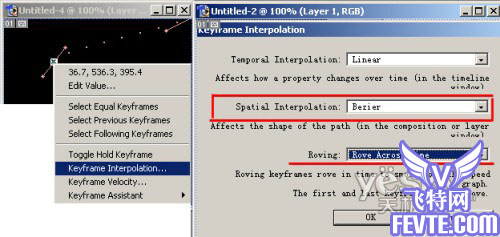
图1 关键帧的状态
3、效果如图2所示
AfterEffects制作圣诞老人放礼花动画教程 三联 ›
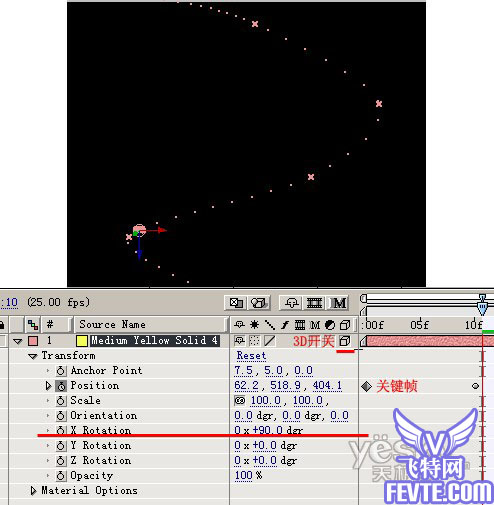
图2 Yellow Solid1的效果
4、创建虚拟体
创建一个既不可视也不可渲染的物体,把它与其他物体连接复杂的运动。
(1)、Layer->New Null Object, 大小为15×10(宽×高),颜色为黄色(R:242,G:255,B:92),设置为3D层。
(2)、参数设置如图3所示
AfterEffects制作圣诞老人放礼花动画教程 三联 ›
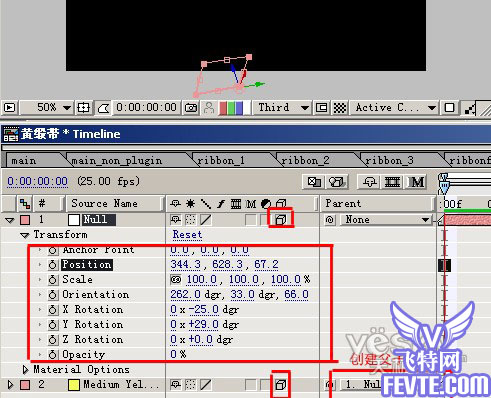
图3创建虚拟体
二、创建粉红缎带
在Project区选择合成文件"黄缎带",选择主菜单EDIT->Duplicate,重新复制出一个合成文件"黄缎带2",把复制出的文件拖入时间线窗口中,选择主菜单Compositon->Compositon Setting,重新命名为"粉红缎带"。
(一)、Layer->Solid Setting,创建Medium Magenta-Red Solid 1,大小为15×10(宽×高),颜色为粉红色(R:255,G:96,B:192),仍然设置为3D层。
(二)、设置Position为关键帧,如表2所示。
时间点 POSITION关键帧的值
0:0:0:0 -19.8, 42.8492,17.2
0:0:0:9 -176.4,94.4,-363.9
0:0:0:21 90.8,-334.4,-223
0:0:0:27 302.4,-457.6,-222.4
0:0:1:06 491.7,-104.7,-290.8
0:0:1:20 753.9,193.5,134.8
表2 Medium Magenta-Red Solid 1位置关键帧
(三)、效果如图4所示
AfterEffects制作圣诞老人放礼花动画教程 三联 ›
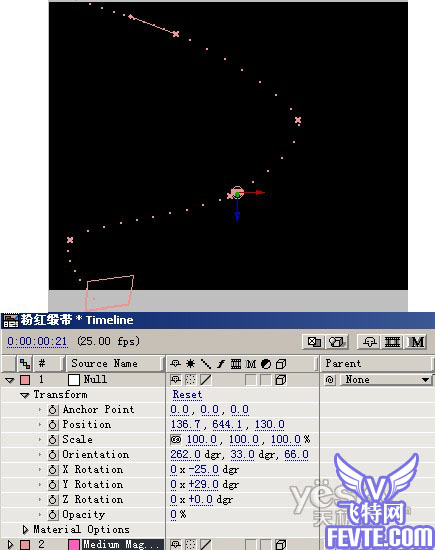
图4 Medium Magenta-Red Solid 1的效果
三、创建紫色缎带
在Project区选择合成文件"黄缎带",选择主菜单EDIT->Duplicate,重新复制出一个合成文件"黄缎带2",把复制出的文件拖入时间线窗口中,选择主菜单Compositon->Compositon Setting重新命名为"紫色缎带"。
(一)、Layer->Solid Setting,大小为15×10(宽×高),颜色为紫色(R:168,G:92,B:255),仍然设置为3D层。
(二)、设置Position为关键帧,如表3所示。
时间点 Position关键帧的值
0:0:0:0 27.1,23.7,11.7
0:0:0:9 -168.3,63.2,-337
0:0:0:21 63.2,-88.2,-337.1
0:0:0:24 300,-252,-344
0:0:1:03 477.4,90.3,-357.7
0:0:1:20 730.1,552.6,121.4
(三)、效果如图5所示
AfterEffects制作圣诞老人放礼花动画教程 三联 ›
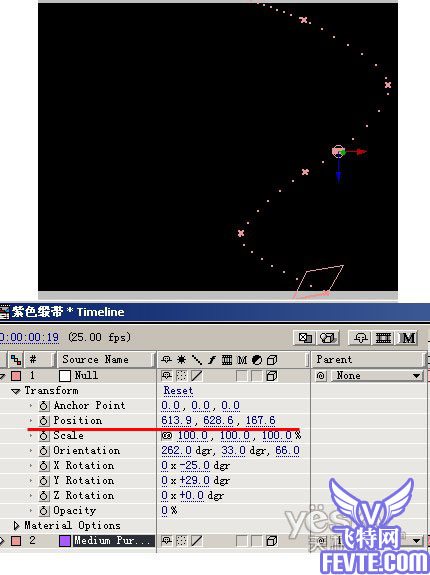
图5
第二部分 创建礼花粒子
一、建立合成文件particle
运行After Effect6.5,建立合成文件,命名为"particle",设置如下:Preset(预设):Custome 40×40(宽×高);Pixel Aspect Ratio(像素的百分比): Square Pixels;Frame Rate(帧速率):25;Resolution(分辨率):FULL;Duration(持续时间):3S;背景颜色为黑色。
二、新建背景层Layer->New solid, 大小为30×30(宽×高),颜色为黑色, 如图6所示
AfterEffects制作圣诞老人放礼花动画教程 三联 ›
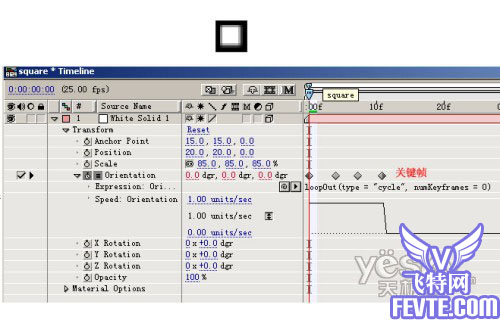
图6 礼物粒子
三、创建点光源Light 1
Layer->New Light,如图7所示
AfterEffects制作圣诞老人放礼花动画教程 三联 ›
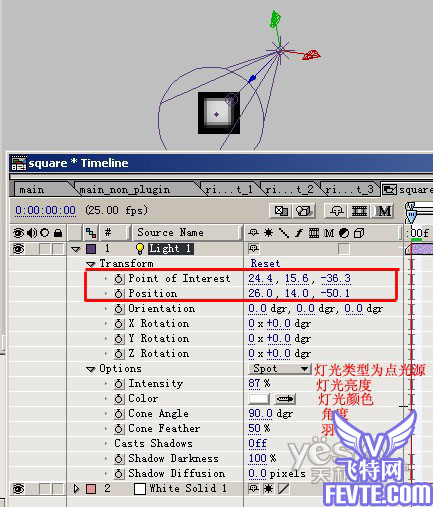
图7点光源Light 1的设置
四、创建环境光Light 2
Layer->New Light,如图8所
AfterEffects制作圣诞老人放礼花动画教程 三联 ›
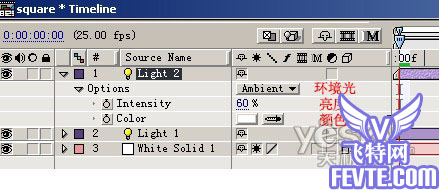
图8环境光Light 2的设置
第三部分 圣诞老人放礼花
一、建立合成文件
运行After Effect6.5,建立合成文件,命名为"礼物",设置如下:Preset(预设):PAL D1/DV 720×576(宽×高);Pixel Aspect Ratio(像素的百分比): D1/DV PAL(1.07);Frame Rate(帧速率):25;Resolution(分辨率):FULL;Duration(持续时间):4.02S;背景颜色为白色。
二、导入素材
1、双击Project的空白区,导入素材圣诞老人的图像, 如图9所示。
2、引入特效Effect->Perspective->Drop Shadow,如图9所示。
三、新建礼物层
1、调整时间点到0:0:0:03,Layer->New solid, 大小为720×576(宽×高),颜色为黑色,命名为礼物。
2、把particle合成文件拖入"礼物"合成文件的时间线窗口中,如图9所示。
AfterEffects制作圣诞老人放礼花动画教程 三联 ›
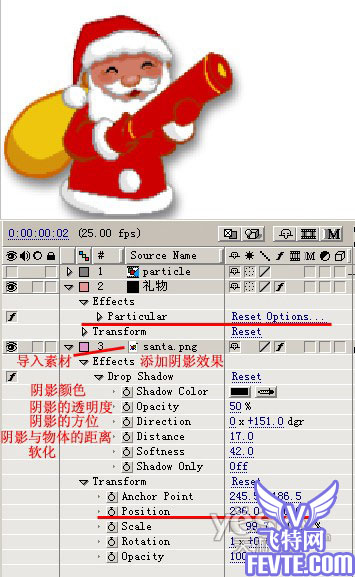
图9 导入素材圣诞老人
3、给该礼物层引入特效Effect-> Trapcode->Particle,参数设置如图10所示。
AfterEffects制作圣诞老人放礼花动画教程 三联 ›
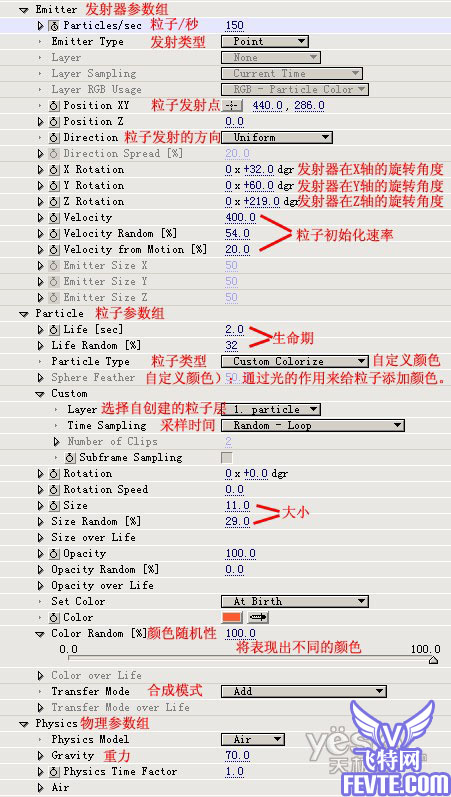
图10 喷射的礼物
注意:Particles/sec(粒子/秒)要设置为关键帧。在0:0:0:03秒,Particles/sec设置为150,在0:0:2:25秒,Particles/sec设置为0。
4、效果如图11所示
AfterEffects制作圣诞老人放礼花动画教程 三联 ›
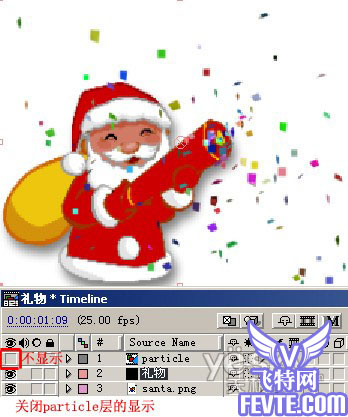
图11圣诞爷爷放礼花
第四部分 创建主合成文件
一、建立合成文件
运行After Effect6.5,建立合成文件,命名为"Main",设置同"礼物"合成文件。
二、导入上面创建的缎带、礼物及圣诞老人的合成文件
如图12所示,在导入时,注意各合成文件的起始时间。
AfterEffects制作圣诞老人放礼花动画教程 三联 ›
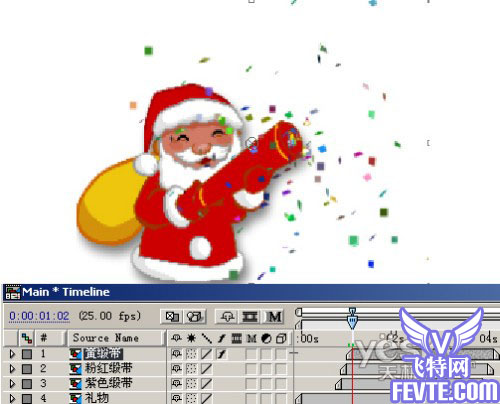
图12 主合成文件三、给三个缎带合成文件引入时间延迟特效Effect->Time->Echo,参数设置及效果如图13所示。在图13中出现了三色缎带。
AfterEffects制作圣诞老人放礼花动画教程 三联
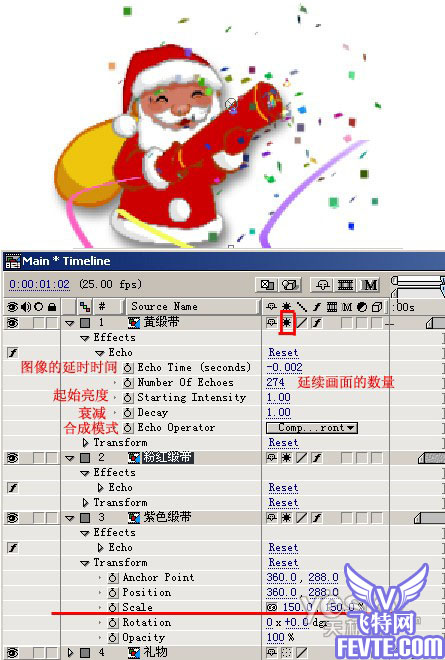
图13 三色缎带
四、创建蓝色缎带
(1)、在Main合成文件中选择"黄缎带"层,选择主菜单Edit->Duplicate,复制出一个新的"黄缎带"层,同时也复制出Echo特效。
(2)、给新的"黄缎带"层引入Effect->Adjust->Hue/Saturation(色相/饱和度)特效,参数设置如图14所示,调整Master Hue(主色调)为-202,Master Saturation(主饱和度)为0,Master Lightness(主亮度)为0。在图14中出现了蓝色的缎带。
AfterEffects制作圣诞老人放礼花动画教程 三联
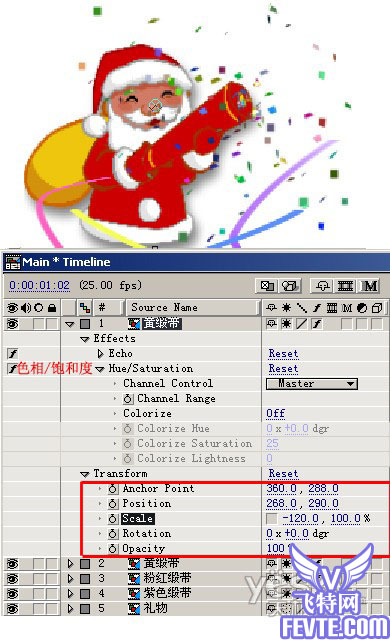
图14蓝色缎带
五、创建浅绿色缎带
(1)、在Main合成文件中选择"粉红缎带"层,选择主菜单Edit->Duplicate,复制出一个新的"粉红缎带"层,同时也复制出Echo特效。
(2)、给新的"粉红缎带"层引入Effect->Adjust->Hue/Saturation(色相/饱和度)特效,参数设置如图14所示,调整Master Hue(主色调)为-130,Master Saturation(主饱和度)为0,Master Lightness(主亮度)为0。在图15中出现了浅绿色的缎带。
AfterEffects制作圣诞老人放礼花动画教程 三联
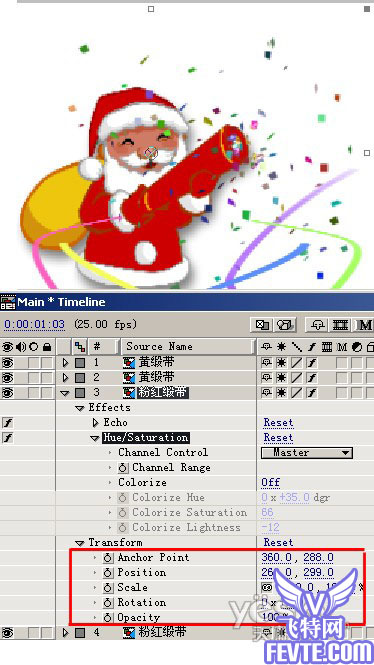
图15 浅绿色缎带
六、创建金色缎带
(1)、在Main合成文件中选择"紫色缎带"层,选择主菜单Edit->Duplicate,复制出一个新的"紫色缎带"层,同时也复制出Echo特效。
(2)、给新的"紫色缎带"层引入Effect->Adjust->Hue/Saturation(色相/饱和度)特效,参数设置如图14所示,调整Master Hue(主色调)为1x+125,Master Saturation(主饱和度)为0,Master Lightness(主亮度)为0。在图16中出现了金色的缎带。
AfterEffects制作圣诞老人放礼花动画教程 三联
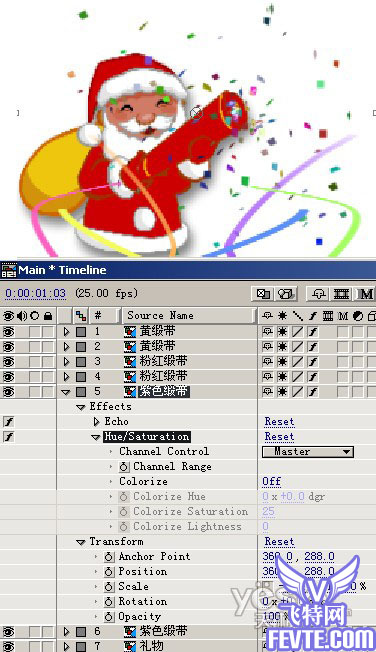
图16 金色缎带
第五部分 创建圣诞树 在图16中我们可以发现背景比较单调,没有艳丽的色彩烘托出节日的气氛,这里我们创建一棵圣诞树。这里我们需要应用Alpha Plugins公司开发的圣诞树插件Fire Tree和New Year Toy。 一、建立合成文件firetree,设置如下: 返回Project窗口,Compostion ->New Compostion,设置同Main合成文件。 二、创建背景层firetree: 1、Layer->New solid, 大小同合成文件,颜色为(R:237,G:127,B:12)。 2、引入特效Effect-> Render ->Ramp(创建彩色渐变),调整Start color为(R:237,G:127,B:12),End color为(R:247,G:203,B:19)。如图17所示。
AfterEffects制作圣诞老人放礼花动画教程 三联 ›
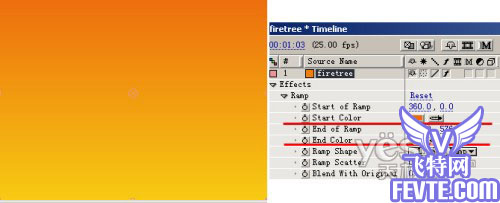
图17彩色渐变的背景层 三、创建圣诞树,引入特效Effect->Alpha Plugins->Fire Tree,参数设置及效果如图18所示。
AfterEffects制作圣诞老人放礼花动画教程 三联 ›
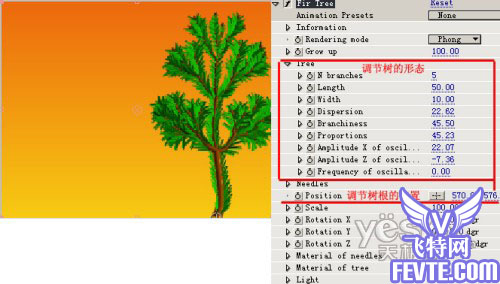
图18创建圣诞树 四、创建松果 1、引入特效Effect->Alpha Plugins->New Year Toy,这里创建三棵松果,所以需要添加三个New Year Toy特效。参数设置及效果如图19所示。
AfterEffects制作圣诞老人放礼花动画教程 三联 ›
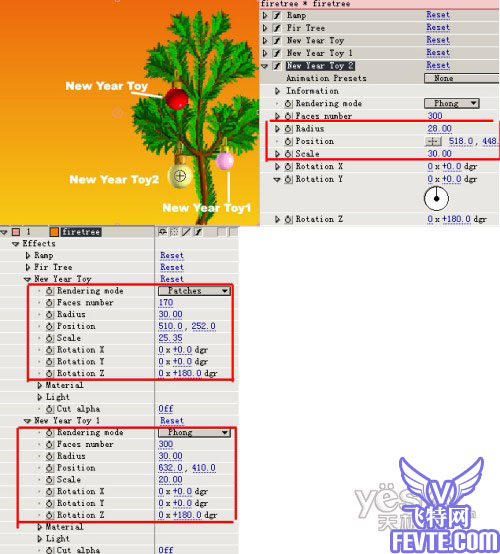
图19 创建松果 2、松果颜色的设置 在Material参数组中,调整Diffuse参数控制松果的颜色,如表4所示。
名称 Diffuse(调整漫射颜色)
New Year Toy 红色(R:255,G:0,B:0)
New Year Toy1 浅粉红色(R:255,G:161,B:241)
New Year Toy2 白色(R:255,G:255,B:255)
表4松果颜色的设置 3、松果发光度的动态变化设置 在Material参数组中,调整Self illumination参数,并设置为关键帧控制松果的发光亮度变化,如表5所示。
名称Self illumination在各个时间点的关键帧值
0 0:04 0:09 1:09 1:14 1:26 2:13 3:00 3:06 3:14 3:19 3:28
Toy 10
35
10
Toy1
5
35
15
30
Toy2
5
35
15
28 20
表5松果发光度的动态变化设置 4、返回Main合成文件窗口,把firetree合成文件拖入到Main合成文件的时间线窗口中,效果如图20所示。
AfterEffects制作圣诞老人放礼花动画教程 三联 ›
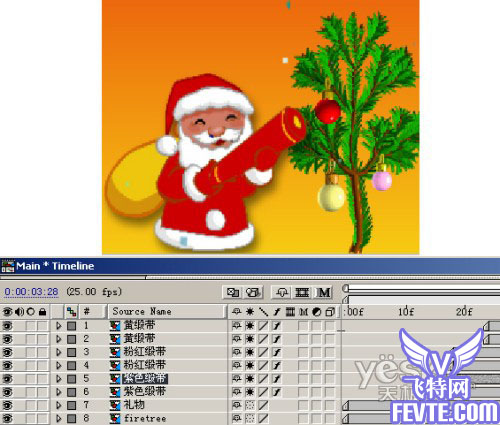
图20 圣诞爷爷与圣诞树
第六部分 文字动画 一、建立合成文件文字效果,大小为400×120(宽×高);Pixel Aspect Ratio(像素的百分比): Square Pixels;Frame Rate(帧速率):30;Resolution(分辨率):FULL;Duration(持续时间):4S;背景颜色为白色。 二、创建文字层Happy Christmas
1、Layer->New TEXT,输入"Happy Christmas"如图21所示。
2、创建扫描光的遮罩,Layer->Mask->New Mask,注意在0秒(如图21所示)和3:0秒(如图22所示)分别给遮罩创建关键帧
AfterEffects制作圣诞老人放礼花动画教程 三联 ›
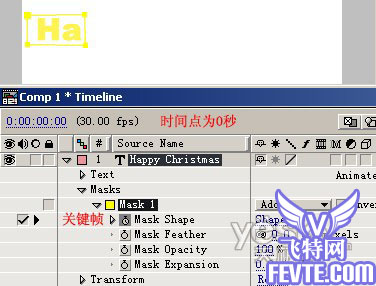
图21 在0秒时候的遮罩
AfterEffects制作圣诞老人放礼花动画教程 三联 ›
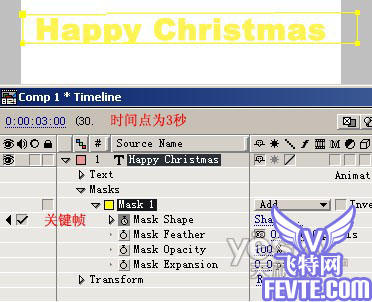
图22 在0:0:3:0秒时候的遮罩 三、选择第2层文字层,选择主菜单Edit->Duplicate复制创建新层,即第1层,给该文字层引入特效Effect-> Blur &Sharpen ->Fast Blur(快速模糊)、Effect->Stylize->Glow(发光),参数设置及效果如图23所示。
AfterEffects制作圣诞老人放礼花动画教程 三联 ›
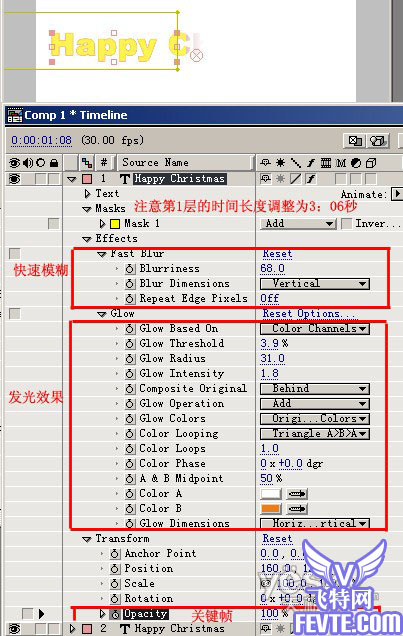
图23 发光效果 注意:文字层Opactiy(透明度)关键帧的设置如表6所示
时间点 Opactiy关键帧值
0:0:0:0 0
0:0:3:0 100%
0:0:3:05 0%
表6 文字层透明度的设置 四、返回Main合成文件窗口,把文字效果合成文件拖入到Main合成文件的时间线窗口中,效果如图24所示。
AfterEffects制作圣诞老人放礼花动画教程 三联 ›
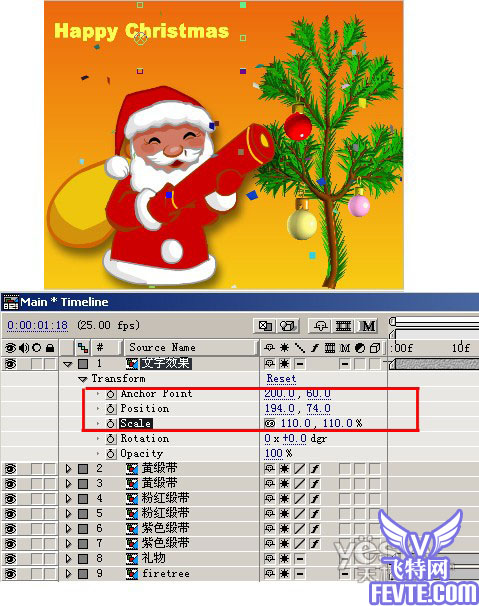
图24文字合成效果 五、渲染输出 1、在正式渲染输出之前,可以对效果进行预览。在"Composition"菜单中选择"Preview->RAM Preview"; 2、"Composition"菜单中选择"Make Movie",进入"Render Queue",可以进行渲染质量设置。 | 


 窺視卡
窺視卡 雷達卡
雷達卡 發表於 2018-6-16 18:48:49
 提升卡
提升卡 置頂卡
置頂卡 沉默卡
沉默卡 喧囂卡
喧囂卡 變色卡
變色卡 千斤頂
千斤頂 照妖鏡
照妖鏡